Käesoleva juhendi eesmärk on tutvustada rakendust Visual Paradigm (edaspidi VP) ning sellega töötamist, sh ka mõningaid trikke ja vihjeid. Juhendmaterjal ei selgita, kuidas ja millistel alustel erinevat liiki diagramme koostada.
VP versioonid ja litsents
Visual Paradigmist on mitte-ärilistel eesmärkidel tasuta kasutamiseks saadaval kaks versiooni. Üks neist on veebipõhine https://online.visual-paradigm.com ning teine arvutisse paigaldatav töölauaversioon. Veebipõhises versioonis on funktsionaalsus üldiselt piiratum, kuid antud õppeaine raames tööks vajaminevat funktsionaalsust sisaldavad mõlemad versioonid. Juhend on koostatud töölauaversiooni põhjal.
Arvutisse paigaldamiseks on saadaval Visual Paradigm Community Edition. Enda arvutisse paigaldades tasub tarkvara ära registreerida, sisestades selleks rakenduse käivitamise järel kas oma isikliku või ülikooli e-postiaadressi (vahet ei ole). Aktiveerimiskood saadetakse e-kirjana pärast registreerimist.
Õppeaine raames ei kasutata tasuliste versioonide funktsionaalsust.
Visual Paradigmi kasutamine
Järgnevalt teeme tutvust VP projekti struktuuriga, õpime looma uut projekti ning paigutame selle sisse uue diagrammi. Lõpuks õpime, kuidas loodud diagrammi oma projektist kätte saada, st eksportida pildifailiks.
VP projekti struktuur
Enne kui uue diagrammi loomise juurde asume, tasub endale selgeks teha, kuidas VP projekt üles ehitatud on. Ühes projektis võib olla palju erinevaid diagramme – näiteks võib olla seal mitmeid tegevusdiagramme, kuid projekt võib sisaldada ka teist tüüpi diagramme – nt olekudiagramme, jadadiagramme jne. Kusjuures modelleerimisvahendiks teeb VP muuhulgas see, et erinevatel diagrammidel saavad paikneda üksteisega seotud elemendid. See on aga hilisemate õppeainete teema. Projektifailid tunned ära .vpp faililaiendi järgi.
Järgnevalt teeme läbi näite, kus loome ühe projekti, mille sees loome ühe diagrammi. Edaspidi võid aga ise otsustada, kas soovid iga diagrammi jaoks teha uue projekti või hoiustada ühe projekti sees mitmeid diagramme – valik on sinu. Praktikas on selle funktsionaalsuse eesmärk siiski kirjeldada ühe mahuka projekti erinevaid aspekte kasutades mitmeid diagramme, täiendavaid spetsifikatsioone jms, kuid sul võib olla mugav hoida ka ühes projektifailis kõiki oma diagramme.
Uue projekti ja diagrammi loomine
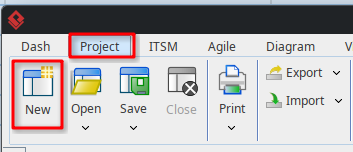
Alustamiseks loo uus tühi projekt, valides selleks menüüst Project -> New.
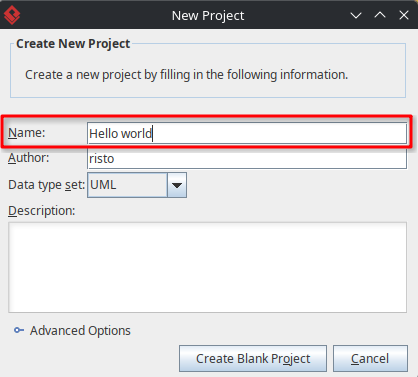
Seejärel määra projekti nimi, soovi korral ka kirjeldus.
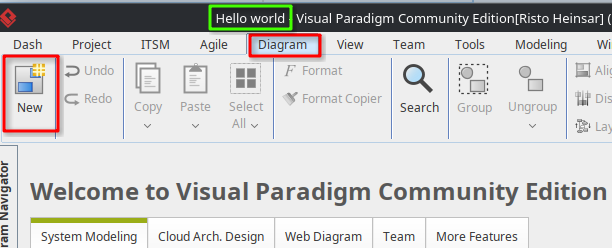
Nüüd on projekt loodud. Visuaalselt näed muudatust programmi tiitelribal, kus paikneb nüüd projekti nimi (tähistatud rohelise kastiga). Projektis ei ole alguses ühtegi diagrammi. Jätka oma projekti uue diagrammi lisamisega, valides selleks menüüst Diagram -> New.
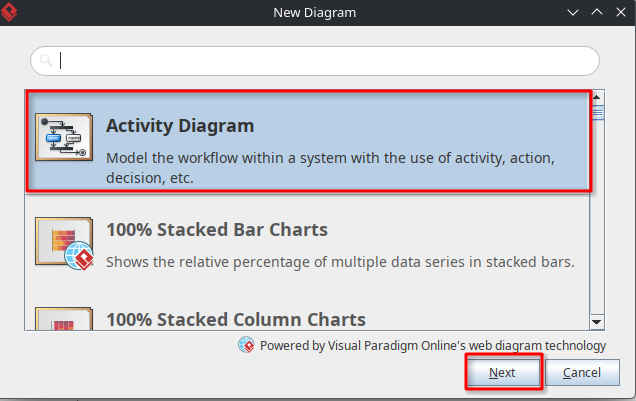
Diagrammi tüübiks on UML tegevusdiagramm ehk valime Activity Diagram.
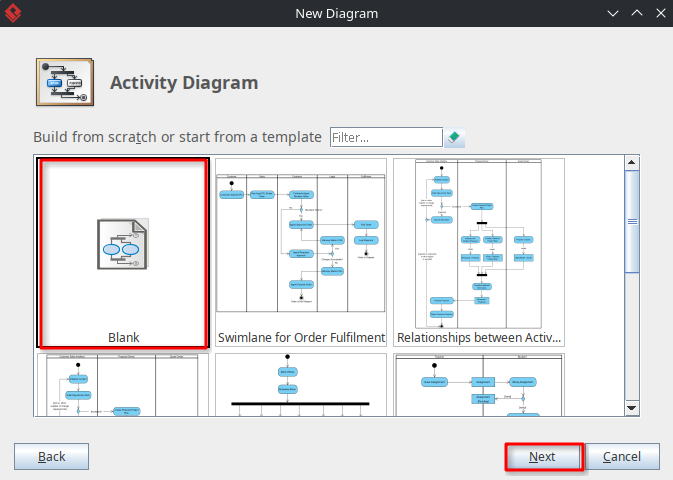
Kuigi rakendus kuvab võimalikke näidisdiagramme, alustame oma tööd tühja diagrammiga, valides Blank. Soovi korral võid näidistega hiljem tutvust teha.
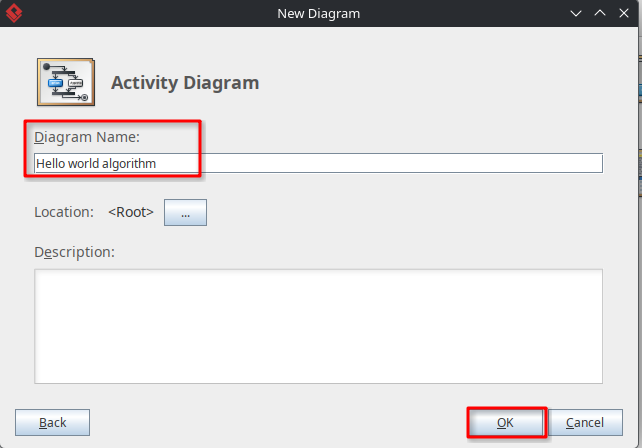
 Kõige lõpuks tuleb diagrammile anda nimi. Meeldetuletuseks, diagramm ei ole sama mis projekt – projektis võib olla mitmeid diagramme.
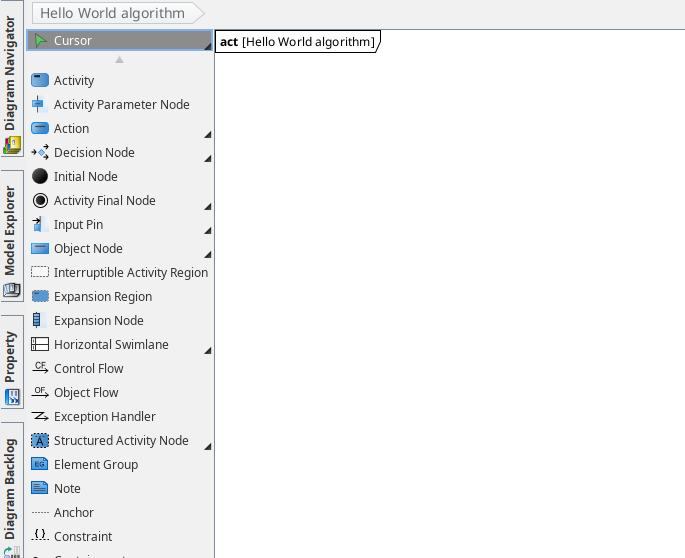
Nüüd avaneb sulle uue diagrammi vaade. Rakenduse vasakul ääres paiknevad tegevusdiagrammi koostamise tööriistad, mille kõrval paikneb tööala, kus saad modelleerida soovitud diagrammi. Kusjuures tööala vasakus ülemises nurgas näed diagrammi tüüpi tähistavat lühendit (act – activity diagram) ning diagrammi nime.
Projektis mitu diagrammi
Kui sa otsustad ühe projekti sees hoiustada mitut diagrammi, siis uue diagrammi loomiseks peab sul olema avatud projekt, kuhu soovid täiendavaid diagramme lisada. Seejärel loo uus diagramm varasemalt läbi käidud viisil, st Diagram -> New. Seda me uuesti läbi ei tee.
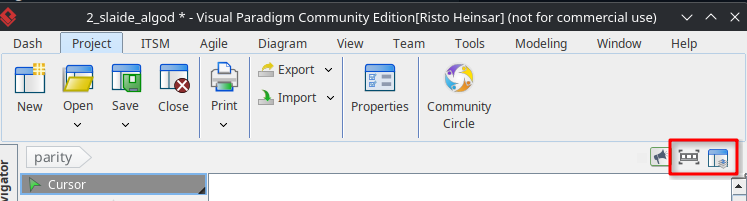
Selleks, et vahetada avatud diagrammi, on tööriistaribal kaks nuppu, mis paiknevad paremal üleval. Esimene ehk vasakpoolne lubab kiirelt vahetada avatud diagrammide vahel ning parempoolne kuvab kõik projektis paiknevad diagrammid.
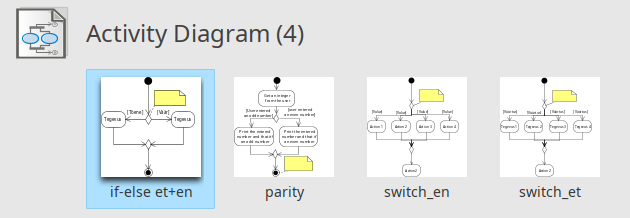
Näiteks järgnev projekt sisaldab nelja erinevat tegevusdiagrammi.
Diagrammi pildifailiks tegemine
Selleks, et saaksid oma diagrammi näiteks kodutöö dokumenti lisada või lihtsalt sõbrale saata, tuleks diagrammist teha pildifail. Enne pildifaili tegemist on soovitav veenduda, et joonis on loetav. Selleks loe juhendi peatükki Diagrammi värviskeemi loetavamaks muutmine.
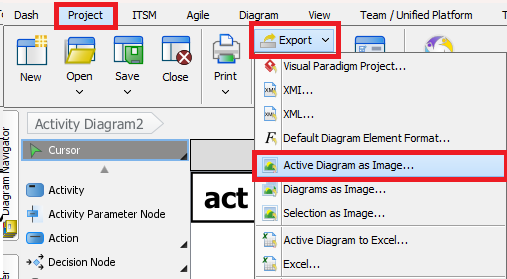
Pildifaili loomiseks kasutame eksportimist (Project -> Export). Sealt menüüst leiad kaks huvipakkuvat valikut. Enamasti on huvipakkuv just Active Diagram as Image …, mis teeb parasjagu aktiivsest diagrammist pildifaili. Kui projektis on mitu diagrammi ja soovid neist kõigist pildifailid eksportida, saad kasutada Diagrams as Image … valikut.
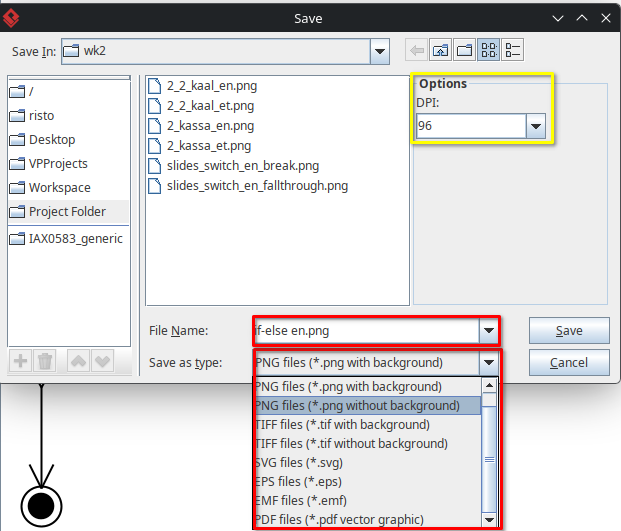
 Avanenud dialoogiaknast määra soovitud asukoht, nimi ja pildi vorming. Peaaegu kõigil juhtudel on sobilikuks valikuks PNG-fail. See on kadudeta pildivorming, mida saab edukalt kasutada nii dokumentidesse lisamiseks kui digitaalseks taasesitamiseks. Seda muidugi juhul, kui pole soov olulisel määral pilti suurendada – tegu on rastergraafikaga. Märkimisväärseks pildi suurendamiseks on sobilikum SVG-fail, kuna see hoiustatakse vektorgraafikana. Lisaks võib teatud juhtudel olla abiks ka DPI tõstmine – näiteks kui on soov pilt välja printida.
Kasulikud töövõtted
Järgnevalt on välja toodud erinevaid töövõtteid ning ka trikke oma töö kiirendamiseks diagrammide modelleerimisel.
Diagrammi värviskeemi loetavamaks muutmine
Vaikimisi värviskeem (must tekst sinisel taustal) võib olla arvutiekraanil loetav, kuid ei sobi esitamiseks dokumentatsioonis ega näiteks ka projektoril esitlemiseks. Seda põhjusel, et vähese kontrasti tõttu on tekst raskesti loetav.
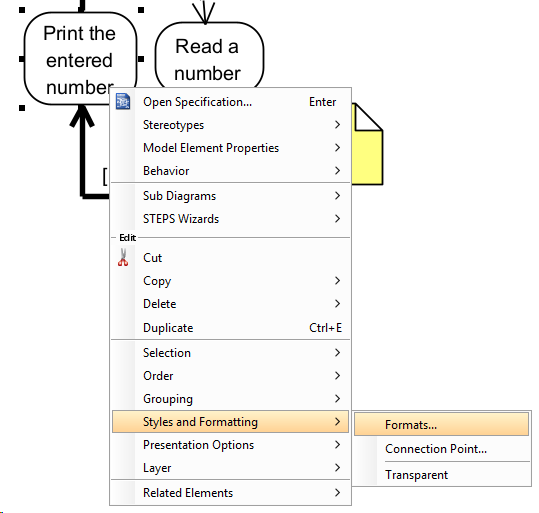
Elementide värviskeemi muutmiseks tuleb teha soovitud elemendil paremklõps ning valida Styles and Formatting -> Formats…
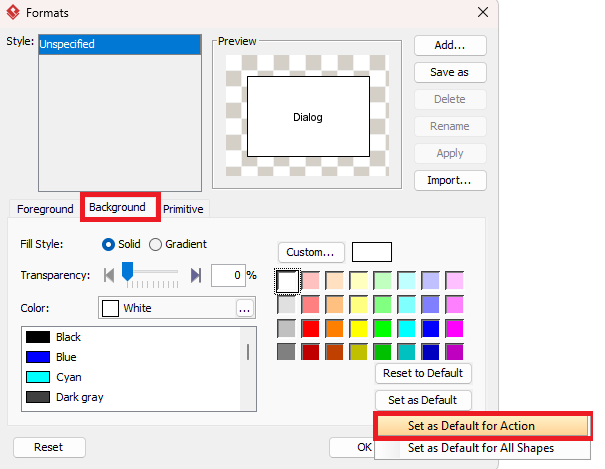
 Soovitatav on kasutada tegevuste (action) taustaks valget värvi ning kommentaarikasti taustaks helekollast taustavärvi. Selleks tuleb muuta Background seadistust. Ühtlasi saab muudatuse teha kõikidele samaliigilistele elementidele korraga ehk muuta vaikeseadistust, kasutades nuppu Set as Default … (pildil tegevuse ehk action muutmine). Seejärel korda tegevust kõigi teiste sümbolitega, mille visuaali soovid muuta. Tüüpiliselt soovid muuta järgnevaid sümboleid: tegevus, tingimus, koondumine ning kommentaar.
Diagrammi osade kopeerimine
Tavapärane copy-paste ehk kopeeri-kleebi töötab selles rakenduses veidi nüansirohkemalt, kui oled harjunud oma varasematest kogemustest teistes programmides. Selleks vaatame esmalt, mis juhtub niisama koopiat tehes ning seejärel, kuidas tegelikult tuleks teha iseseisev koopia ühest või rohkemast elemendist.
Tehes tavapärase koopia ühest või mitmest diagrammi elemendist, tekib koopia näol viide originaalile. St muutes ühte elementi tehakse muudatus kõigis omavahel seotud (kopeeritud) elementides. Sellel on põhjus – diagramm pole pelgalt pilt, vaid seotud elementide, sh erinevat tüüpi diagrammide, kogum. Ametlik terminoloogia kasutab sõna viite asemel vaade – ehk siis sama asja mitu vaadet.
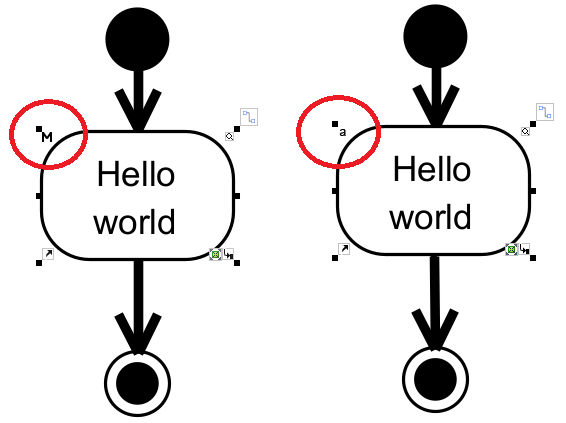
Seda, kas elemendil on mitu vaadet, on võimalik tuvastada, kui vaadata elemendi vasakut ülemist nurka pärast selle hiirega aktiveerimist. Algse vaate vasakul üleval on tähemärk “M” (master view) ning kopeeritud sümbolil on tähemärk “a” (auxiliary view). Muudatus ühes vaates ehk ühel seotud elementidest uuendab samaaegselt ka kõiki teisi.
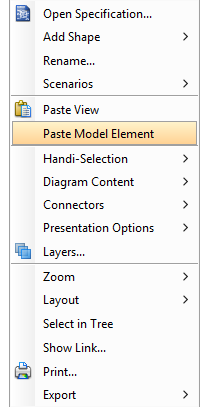
Iseseisvate koopiate tegemiseks tee koopia (copy) tavapäraselt, kuid kleepimiseks tee hiirega paremklõps ning vali Paste Model Element. Märka, et vahetult eelnev menüüvalik on “Paste view”, mis on ühtlasi ka vaikimisi kleepimise valik.
Kihiline vaade
Kui oled töötanud modelleerimistööriistade või ka mitmete levinud pilditöötlusprogrammidega (nt Photoshop), siis juba tead, millest juttu tuleb. VP võimaldab mudelites paigutada elemente üksteise peale. See tähendab, et tagapool paiknevad elemendid ei ole enam hiirega lihtsasti aktiveeritavad (võib juhtuda, et ka nähtavad). Visual Paradigmiga töötades kohtad sa sellist olukorda enamasti siis, kui kasutad partitsioone algoritmi tükeldamiseks (ujumisrajad, eraldised, swim lane). Üldine soovitus on esmalt teha partitsioonid ette ära ning seejärel paigutada elemendid sisse – sedasi paiknevad partitsioonid muudest diagrammi elementidest tagapool ning probleemide esinemise tõenäosus väheneb.
Kui sul juba on diagrammis element, mis blokeerib tagapool olevate sümbolite ligipääsu, saad nende järjekorda käsitsi muuta. Selleks tee eesoleval (blokeerival) elemendil paremklõps ning vali Order menüüst soovitud suund (nt Send to Back taustale saatmiseks).
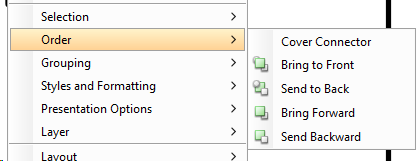
Diagrammi kontrollvoo vahele elementide lisamine
Tegu on jällegi lihtsa tegevusega, mida võiks käsitsi teha – kustutad vahelt kontrollvoo noole ära, lisad soovitud elemendi(d) ning tõmbad uued kontrollvoo nooled vahele. Seda saab aga teha ka lihtsamalt ja kiiremini. Teeme näidisena läbi tegevusdiagrammides esineva tüüpvea parandamise. Modelleerime tsükli, mis küsib kasutajalt sisendit, kuni sisestatakse positiivne arv.
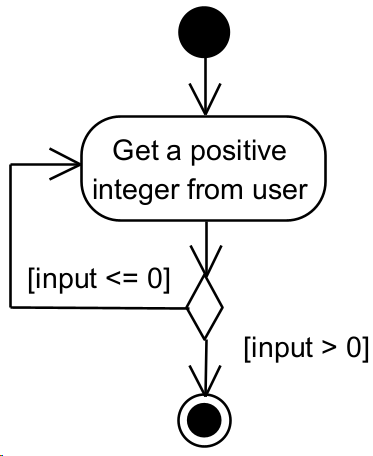
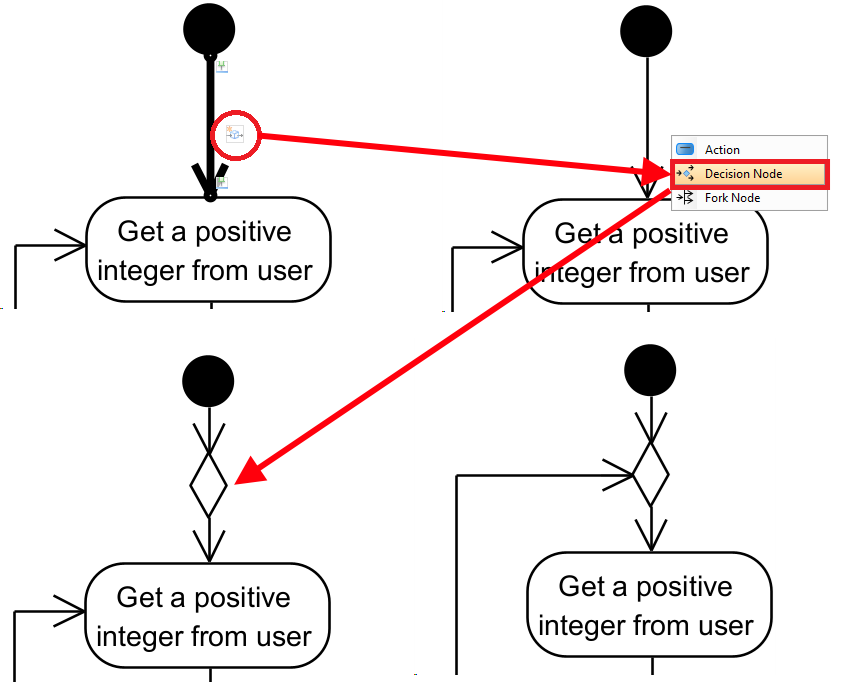
Mudelis on esimestel nädalatel korduma kippuv viga – puudub kontrollvoogude koondumine enne tsükli algust – st kaks voogu peavad enne sisendi lugemist koonduma.
Parandamiseks teeme läbi järgmised sammud:
- Tekitame veidi ruumi sümbolite vahele, kuhu soovime vahele lisada uut sümbolit.
- Vajutame hiirega poolitatava kontrollvoo peale.
- Valime Split by shape (väike ikoon).
- Valime sobiva sümboli, mis vahele paigutada. Allolevas näites lisame selleks tingimuse ehk Decision node’i (tegelikult on meil vaja koondumist ehk merge node’i, kuid kuna mõlemad elemendid on sama sümboliga ning eristuvad vastavalt kontrollvoogudest, saame seda kasutada). Kontrollvoo ühendused tekivad automaatselt pärast kujundi lisamist.
- Tõstame ümber tsükli lõpust tuleva kontrollvoo.